使い方
|
|
1.始めの画面
|
 |
-
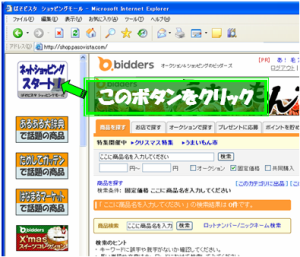
画面の左部分は、各種ショッピングコーナーを表示するためのボタンです。
右側はそれらのショッピング画面が表示されます。
-
商品を探すには、まず左画面1番上の「スタート」ボタンをクリックします。
すると右側の画面がショッピング画面に変わります。
|
|
2.商品を検索
|
 |
-
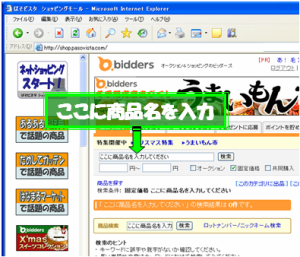
右画面の文字入力ボックスに商品名を入力します。
商品名の入力の仕方によって、探し出せるものがだいぶ変わってきますので、いろいろと試してみるのが良いかもしれません。
商品型番が英数字の場合は、全てを入力せずに、一部を入力すると良い検索結果が得られたりします。
漢字で入れるかひらがなで入れるか、全角で入れるか半角で入れるかによってもだいぶ変わります。
- 入力できたら、その右横にある「検索」ボタンをクリックします。
|
|
3.検索結果を確認
|
 |
-
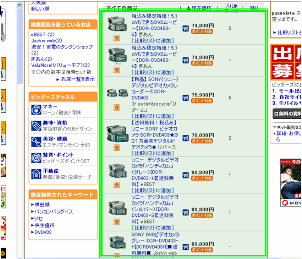
商品がたくさん表示されたかと思います。
同じ商品がたくさん表示されているのは、それを販売しているお店がたくさんあるからです。
検索結果は安い順に並んでいますので、一番上が一番安い店ということになります。
-
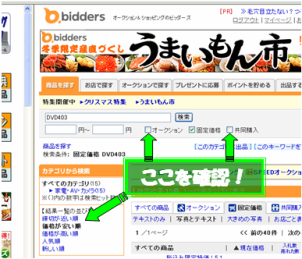
商品を検索した後に必ず行ってほしい確認作業があります。
左図で示している「オークション」と「共同購入」のチェックが外れていることと、
「安い順に並べ替え」が選択されて黒い字になっていることを確認してください。
|
|
4.新聞チラシと比較
|
 |
-
さあ、新聞チラシと価格を比較してみてください。
きっとビックリなはずです。
あれだけ「最安価格保障」なんて言っていた、有名な激安量販店より、安い商品があることあること。。。
これがインターネットの力です!
|
|
5.おっと、ここで注意点!
|
 |
-
ここで注意点です。
インターネットで購入した商品は、当然郵送になります。支払いについても振込みなどになります。
「送料と支払い手数料」を必ず確認してください。
送料と手数料を入れたら、3番目に安いと表示されていたお店が実は一番安かったなんて事がよくあるのです。
-
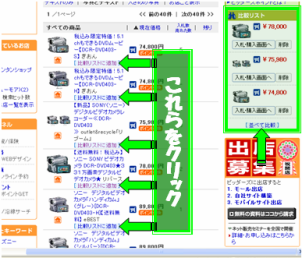
送料や手数料を含めて最安店を探す方法があります。
「比較リスト」を利用しましょう。
各商品の下部には「比較リストに追加」という文字がありますので、比較したい商品のその文字をクリックします。
画面の右端にある「比較リスト」という場所に、リストに入れられた商品が表示されていきます。
いくつかリストに入れたら、比較リストの「並べて比較」という文字をクリックしてください。
|
|
6.本物の最安店を探せ!
|
 |
-
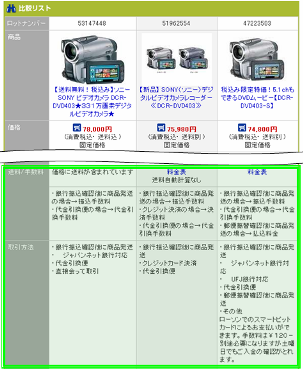
比較リストの「並べて比較」という文字をクリックすると、一覧表が表示されます。
その下の方にある、「送料/手数料」を見て、一番安い店を見つけましょう。
-
その下にある「取引方法」も重要です。
どんな支払い方法があり、その手数料がいくらなのかも良く確認してください。
さあ、これで一番安い商品が見つかったはずです。
|
|
7.いざ買い物カゴへ!
|
 |
-
購入商品が決まったら、次は購入手続きです。
インターネットでは、仮想の「買い物カゴ」というものに入れて買物をします。
先ほどの比較リスト画面なら、買いたい商品の「入札・購入画面へ」というボタンを押します。
検索結果画面なら、商品名をクリックしてください。
-
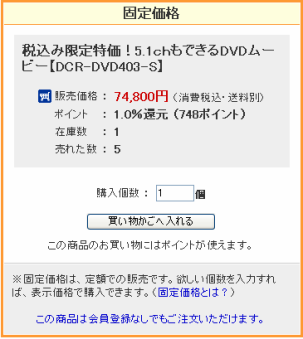
すると、商品の詳細が表示されたかと思います。
そのページの中央から下部の付近に、「買い物かごへ入れる」というボタンがありますので、それをクリックします。
その後、購入手続き画面へとなります。
購入方法については、「買い方」のページをご覧ください。
|
|
8.あとは待つだけ
|
 |
-
注文がすみましたら、あとは商品到着を待つだけです。
ネットショッピングを良く使う方の中には、この待つ時間が好きという方がけっこういます。
-
お店からのメールや、注文画面を印刷したものなど、
商品が到着し間違いないことが確認できるまでは、
それらの購入記録は保存しておいてください。
-
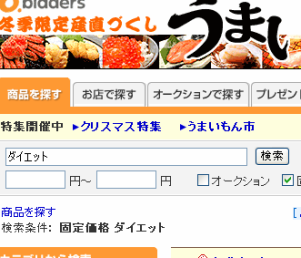
今回は商品名で探す方法をご紹介しましたが、
検索文字は商品名以外でもOKなので、
たとえば「ダイエット」や「健康」などなど、
いろいろな単語で検索してみてください。
|
|
※ご利用にあたって
|
このホームページは、ネットショッピングを支援するホームページであって、その商品やそのお店などを保障するものではありません。
ぱそビスタが提携している「ビッダーズ」では、トラブルなどほとんど発生していないのですが、
ご購入の際は各種注意事項等を良くお読みになってからお使いください。
支払いはクレジットカード以外の手段にすることをお勧めいたします。
当サイトおよびビッダーズを利用して発生した、いかなるトラブルや損害につきましても、ぱそビスタでは責任を負えません。
ご質問等はメールにてお受けしております。
|
